
Guía general
Descarga inicial
Para simplificar el proceso, se puede utilizar un gestor de descarga como por ejemplo Jdownloader: https://www.jdownloader.org
Antes de utilizarlo, se recomienda deshabilitar la opción «Extractor» con la cual Jdownloader intenta descomprimir automaticamente cada descarga (lo haría de forma errónea en este caso porque es necesario que cada archivo se descomprima en carpetas separadas).
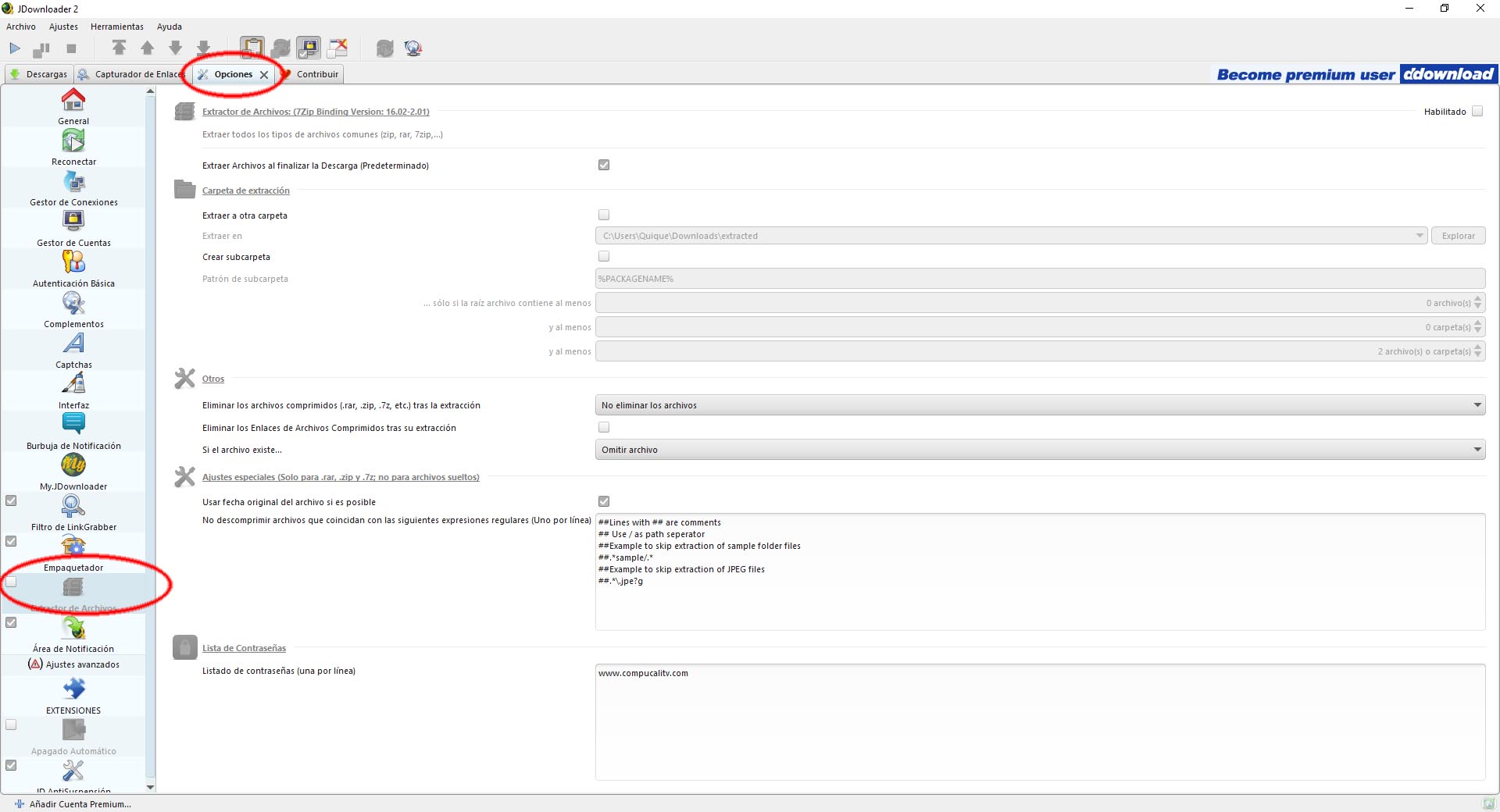
A continuación un video que muestra como pasar los enlaces a Jdownloader por ejemplo:
Descompresión
Una vez que estén descargados los archivos en tu computadora, deberás descomprimir cada uno en su propia carpeta, dado que archivo comprimido contiene un instalador independiente. Esta dividido de este modo por la cantidad de gigas y archivos que comprende la instalación final, un único instalador tornaría imposible el adecuado mantenimiento de este pack actualizado, entre otras cuestiones.
La forma más simple de realizar la descompresión es tomando todos los archivos .zip descargados, y haciendo clic derecho, elegir la opción que nos provee WinRAR llamada «Extraer cada archivo en carpetas separadas».
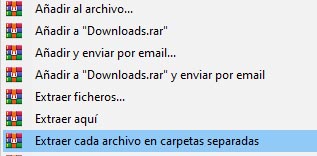
En caso de necesitar espacio en disco para realizar la instalación, se podrán borrar los archivos comprimidos que se descargaron, pero únicamente una vez que se hayan descomprimido del modo que se muestra en el video.
Antes de comenzar la instalación
Antivirus: Algunos antivirus, erróneamente detectan al ejecutable del HyperSpin y/o RocketLauncher como un virus, esto es un falso positivo que se da por las características de diseño de estos programas. Los antivirus tienen una función en común que permiten agregar a determinados archivos a una lista de exclusiones para que estos no sean bloqueados/eliminados por el antivirus. En caso de que el antivirus elimine alguno de estos ejecutables, lo normal es que sean guardados dentro del Antivirus en una función que denominan en su mayoría Baulera por lo general, en ese caso habrá que recuperar al archivo desde allí.
Driver de Video: Es un componente esencial para el funcionamiento de cualquier PC (incluso aunque no este destinada para juegos). Aunque por lo general el motherboard o la placa de video trae un CD con el driver, lo ideal es bajarlo desde el sitio de Internet del fabricante para poder obtener la ultima versión actualizada. Según sea la marca del componente de video (placa o integrada a la motherboard) puede ser necesario ir al sitio de Nvidia, AMD (ATI/Radeon) o Intel.
Windows:
- Es primordial (sobre todo en Windows 7) tener el operativo con todas sus actualizaciones descargadas desde Windows Update antes de realizar la instalación del pack.
- Tener presente que es necesario utilizar Windows 7 a 10 en sus versiones de 64 bits.
- No es para nada recomendable utilizar el denominado RetroOs que es un Windows modificado por un tercero que se dejo de actualizar hace varios años.
- Se desaconseja el uso de software como Easy Driver o similares para descargar e instalar los drivers de la PC dado que no siempre instalan el driver que corresponde. La mejor opción es siempre recurrir a Windows Update y luego la pagina del fabricante del hardware que utilicemos, como puede ser el sitio web del motherboard y la placa de video.
Instalación
Cada DVD tiene su instalador independiente, deberá instalar cada uno por separado en caso de que el pack contenga mas de un DVD.
Ejecución
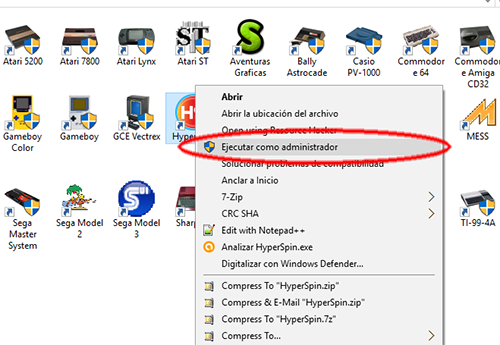
Deberá ejecutar HyperSpin, al igual que Attract Mode, EmulationStation y LaunchBox/BigBox como Administrador, se puede dejar fija la configuración como se observa en las dos imágenes debajo.
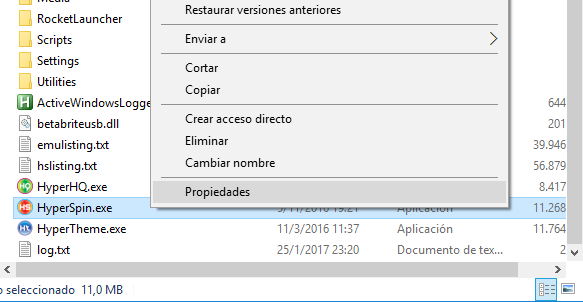

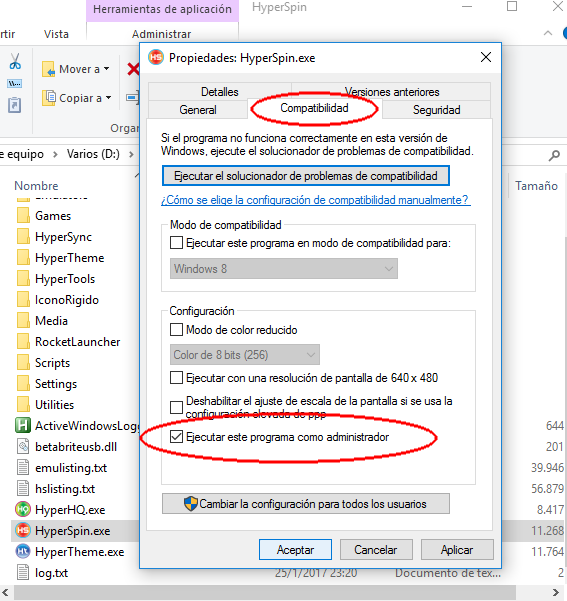
Como alternativa, para ejecutar HyperSpin, al igual que Attract Mode, EmulationStation y LaunchBox/BigBox como Administrador, bastará con hacer clic derecho sobre el icono y seleccionar la opción «Ejecutar como Administrador», de la misma manera que se observa en la imagen debajo.
Reconfiguración de control
Cuando se ejecuta HyperSpin, automáticamente comienza a funcionar en segundo plano una utilidad llamada JoyToKey (salvo que en la utilidad de configuración se haya elegido teclado en Controles), esta permite configurar un joystick y que esa configuración realizada sirva en común a todos los emuladores y el mismo HyperSpin.
Esta utilidad captura el movimiento o pulsación que uno realice con su joystick y lo traduce en la pulsación de una tecla (por ejemplo con la configuración que viene por defecto, al presionar el botón 1 del joystick, JoyToKey emitirá la tecla Z).
Para cambiar la configuración de los controles, no es necesario hacerlo desde los emuladores (no es recomendable), sino desde el mismo JoyToKey haciendo doble clic sobre el icono de esta utilidad que se ubica en la bandeja de sistema (sector donde Windows, abajo a la derecha, muestra fecha y hora), se abrirá la ventana de configuración de la utilidad.
Por ejemplo los controles del jugador 1 ya están preconfigurados para que con el teclado respondan de la determinada manera en los diferentes sistemas, y el mismo HyperSpin:
- Arriba: Cursor arriba
- Abajo: Cursor abajo
- Izquierda: Cursor izquierda
- Derecha: Cursor derecha
- Botón 1: Z (también sirve para seleccionar un sistema en la rueda y arrancar un juego luego)
- Botón 2: X
- Botón 3: C
- Botón 4: V
- Botón 5: B
- Botón 6: N
- Inicio: 1
- Insertar Ficha/Seleccionar: 5
Para modificar la configuración de algún botón por ejemplo, en función del joystick que se tenga, hay que hacer doble clic en el icono del JoyToKey así abre la ventana de la utilidad.

Soporte
Ante cualquier duda con el funcionamiento/configuración del producto, siempre vas a poder solicitar soporte vía telefónica, WhatsApp, e-mail o acceso remoto incluso si así lo preferís. En caso de necesitarlo, lo ideal es enviar una foto/captura sobre la consulta (si se tratase de algún mensaje de error por ejemplo, etc.)
Para ver más productos, desde este mismo sitio web: https://www.viejaera.com
WhatsApp: +5491170593039
Listados disponibles: Hacer clic para acceder a los mismos.